



Rapports
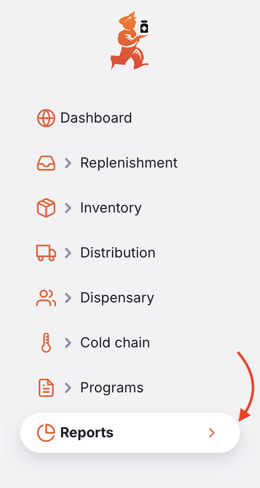
La page des rapports vous donne un aperçu des rapports disponibles dans Open mSupply. Vous pouvez accéder à la page des rapports en cliquant sur l'élément de menu Rapports.
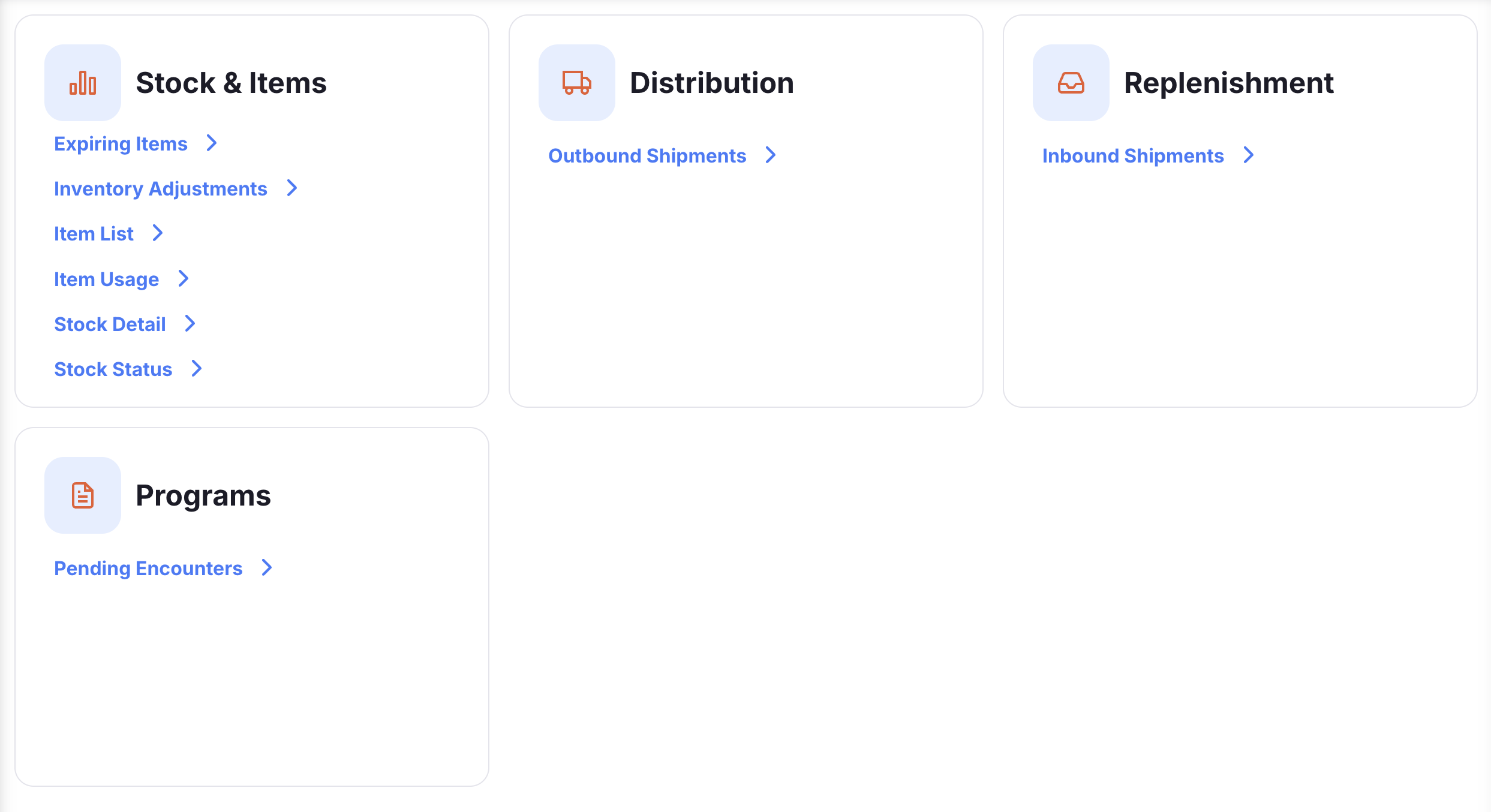
Une liste des rapports que vous pouvez générer vous sera présentée. Les rapports listés ci-dessous sont les rapports standard et seront déjà configurés pour vous. Si vous avez besoin d'un rapport personnalisé, veuillez contacter le support mSupply à support@msupply.foundation.
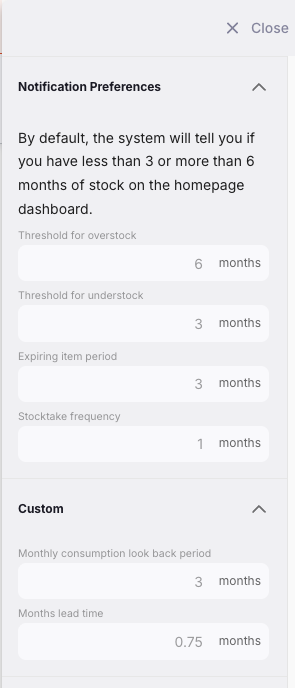
Les rapports sont générés en fonction des préférences configurées dans le serveur central mSupply. Voir les préférences des rapports pour plus d'informations sur ces préférences et leur configuration.
Vous pouvez consulter ces préférences en cliquant sur le bouton Plus.
Générer des rapports🔗
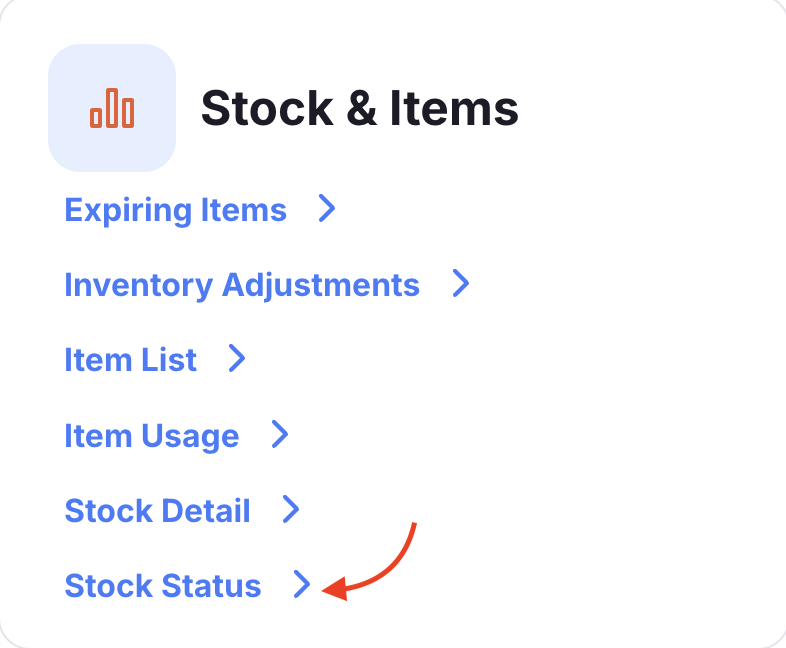
Cliquez sur le rapport que vous souhaitez générer. Pour cet exemple, nous allons générer le rapport États des stocks.
Cliquez sur le rapport États des stocks.
Un formulaire s'affichera où vous pouvez modifier les critères de filtrage utilisés par le rapport. Laissez inchangé pour afficher tous les articles dans le rapport.
Pour le rapport États des stocks, vous pouvez filtrer le rapport selon les critères suivants :
Nom de l'articleCode de l'article
Si vous saisissez des valeurs pour le code et le nom, les articles affichés devront correspondre aux deux critères, c'est-à-dire que saisir un code 01 et un nom am n'affichera que les articles dont le code contient 01 et le nom contient am.
Le formulaire affiche également les préférences sur lesquelles le rapport est basé.
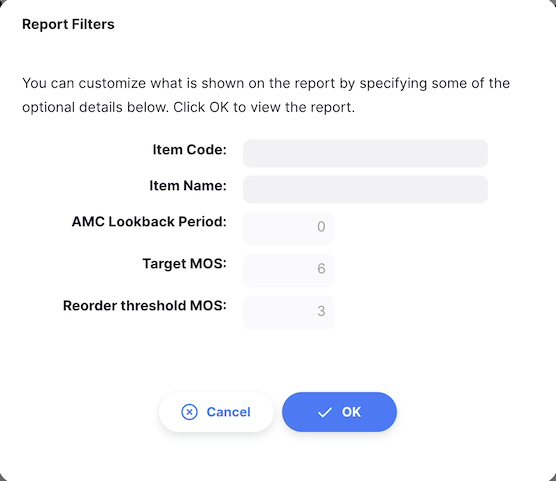
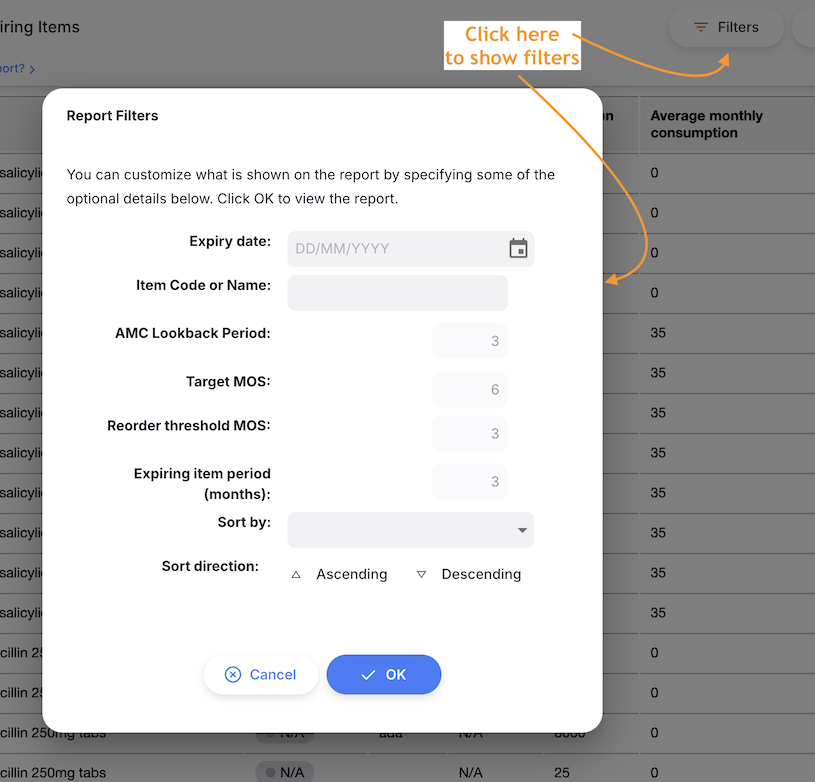
Cliquez sur Ok pour générer le rapport. Si vous souhaitez affiner le rapport pendant sa consultation, vous pouvez cliquer sur le bouton Filtrer dans le coin supérieur droit du rapport pour rouvrir le formulaire de filtrage.
Imprimer un rapport🔗
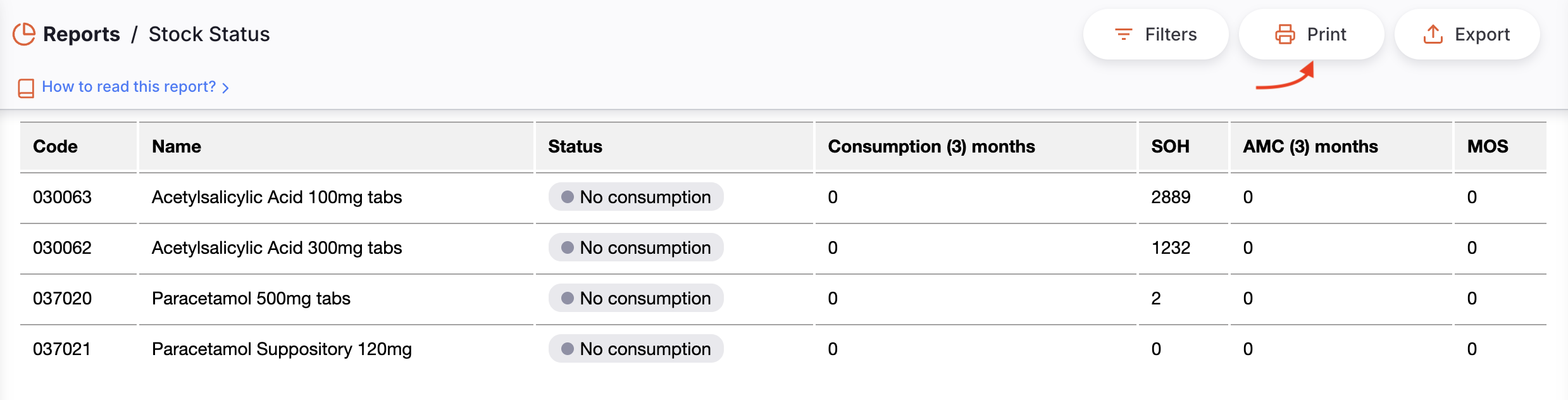
Pour imprimer un rapport, cliquez sur le bouton Imprimer dans le coin supérieur droit du rapport.
Une fenêtre d'aperçu avant impression s'ouvrira, vous montrant ce qui sera imprimé et vous permettant de sélectionner l'imprimante. Il peut ensuite être imprimé via votre navigateur en cliquant sur imprimer ou en utilisant les touches Ctrl+P (sous Windows) ou Cmd+P (sous Mac).
Exporter un rapport🔗
Pour exporter un rapport en Excel, cliquez sur le bouton Exporter dans le coin supérieur droit du rapport.
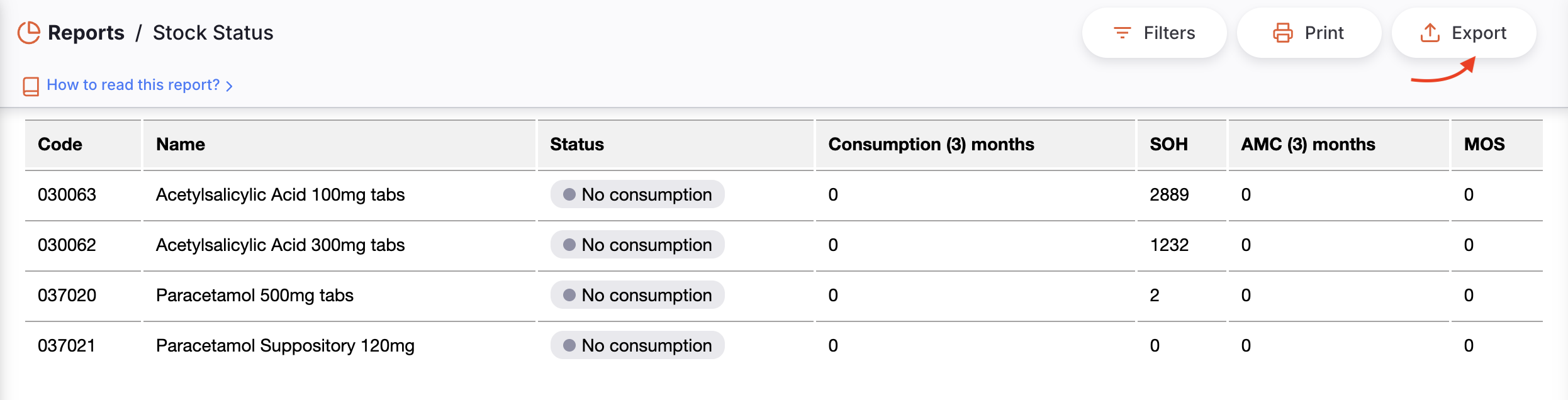
Le rapport sera téléchargé en tant que fichier Excel.
Traductions des rapports standard🔗
Les rapports standard seront traduits dans la langue de l'utilisateur si elle est disponible lors de la génération du rapport.
L'anglais sera utilisé par défaut là où les traductions dans la langue de l'utilisateur ne sont pas disponibles.
Rapports standard🔗
Certains rapports standard sont inclus par défaut dans toutes les instances d'Open mSupply, avec de nouveaux rapports ajoutés régulièrement.
| Domaine | Rapport | Version | Détails |
|---|---|---|---|
| Distribution | Livraisons sortantes | 2.10.1+ | Filtrable par date et client, ce rapport liste toutes les lignes des expéditions sortantes |
| Réapprovisionnement | Livraisons entrantes | 2.17.0+ | Filtrable par date et fournisseur, ce rapport liste toutes les lignes des expéditions entrantes |
| Stock & Articles | Articles en fin de validité | è2.6.0+ | Nombreuses options de filtre, le rapport donne des informations sur l'expiration des articles |
| Stock & Articles | Consommation des articles | 2.6.3+ | Filtrer par article et consulter des statistiques d'utilisation détaillées |
| Stock & Articles | Détails des stocks | 2.6.3+ | Filtrer par article et voir les détails du stock actuel |
| Stock & Articles | États des stocks | 2.6.3+ | Filtrer par article et consulter l'état du stock actuel, similaire au rapport de détail |
| Programmes | Visites en attente | 2.6.0+ | Rapport sur les visites en attente par programme |
Modèles d'impression🔗
En plus des rapports, des modèles d'impression sont fournis pour de nombreux éléments. Ceux-ci, comme les rapports, peuvent être personnalisés pour les clients ayant des exigences spécifiques de mise en page ou de données dans leurs pages imprimées.
| Domaine | Version | Détails |
|---|---|---|
| Expédition entrante | 2.5+ | |
| Commande interne | 2.6.3+ | |
| Livraison sortante | 2.5+ | Paysage |
| Livraison sortante | 2.5+ | Portrait |
| Prescription | 2.6.0+ | Reçu de prescription |
| Reconditionnement | 2.5.1+ | |
| Réquisition | 2.5.1+ | |
| Inventaire | 2.6.3+ | Vue détaillée |
| Inventaire | 2.5.1+ | Variance d'inventaire |
| Inventaire | 2.5.1+ | Inventaire avec quantité |
| Inventaire | 2.5.0+ | Inventaire sans quantité |